Рассылка триггерных уведомлений в мессенджерах
Отправка уведомлений по триггерам поддержана для WhatsApp, Telegram, Max, VK.
Далее описание настройки триггерных сообщений приведено на примере WhatsApp. Для других мессенджеров настройка происходит похожим образом.
Обращаем ваше внимание, что с отправкой автоматических рассылок в Whatsapp следует работать крайне осторожно для избежания блокировки номера. Используйте автоматическую рассылку в Whatsapp только для самых важных рассылок. Ссылка на инструкцию для избежания блокировки номера.
Уведомления будут отправляться клиентам по каналу, который выбран в качестве канала по умолчанию для локации в разделе Справочники → Локации. ❗️ Если канал не выбран — уведомления отправляться не будут.
При необходимости вы можете включить галочку “Отправка в другой активный чат” - в этом случае, если в выбранном по умолчанию канале чат с клиентом не создан, система отправит уведомление по каналу, в котором чат с клиентом уже есть. Это позволит клиенту получать уведомления из знакомого источника.

Подготовка шаблонов для рассылки
Шаблоны для рассылок создаются в разделе Настройки → Уведомления → Шаблоны для автоматизации. Для создания нового шаблона нужно нажать кнопку Создать шаблон.
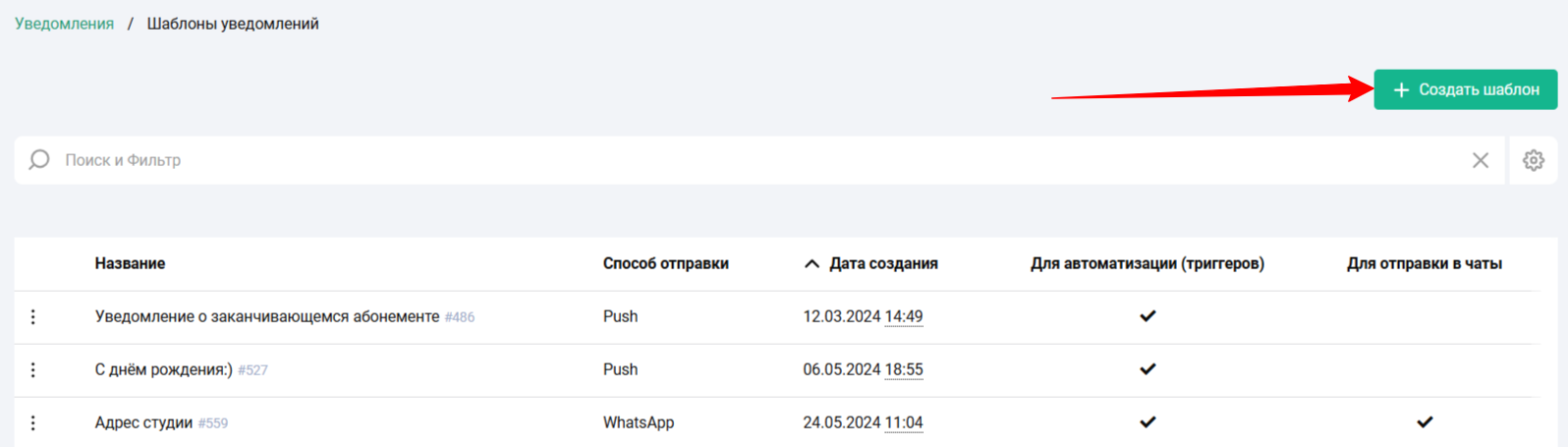
При добавлении нового шаблона необходимо указать название шаблона и способ его отправки (WhatsApp), выбрать варианты использования шаблона (для триггерных рассылок или для отправки в чаты). Затем необходимо будет указать текст сообщения и, при необходимости, добавить в него макросы.

Ваши клиенты могут отписаться от автоматических рассылок, для этого клиенту достаточно написать: "Стоп реклама". Вы можете добавить это сообщение в шаблон, чтобы клиенты были в курсе такой возможности: "Чтобы отписаться от автоматических уведомлений по Whatsapp, напишите "Стоп реклама" отдельным сообщением".
Создание триггеров
Для создания триггера необходимо перейти в раздел Автоматизация и нажать на кнопку Создать. При добавлении триггера нужно настроить событие, действие и время выполнения действия.
С информацией о настройке событий вы можете ознакомиться по ссылке.
После настройки события в поле “Действие” нужно выбрать “Whatsapp”, а затем шаблон, который должен отправляться клиентам при наступлении выбранного выше события.
При включении галочки “Отправлять автоматическое уведомление в WhatsApp только по тем чатам, которые созданы в базе” уведомления будут отправляться только клиентам, с которыми вы уже общались и чаты с которыми уже созданы. Новые чаты создаваться не будут. Рекомендуем использовать эту настройку для молодых номеров, чтобы снизить вероятность блокировки номера телефона со стороны WhatsApp.
После это выбирается время выполнения действия: немедленно или через время.
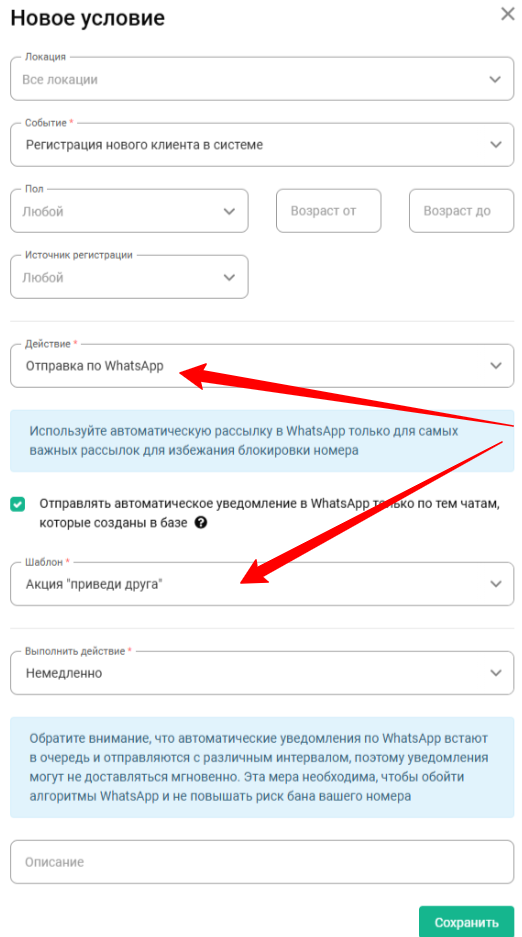
Обратите внимание, что автоматические уведомления по Whatsapp встают в очередь и отправляются с различным интервалом, поэтому уведомления могут не доставляться мгновенно. Эта мера необходима, чтобы обойти алгоритмы Whatsapp и не повышать риск бана вашего номера.
Сообщения, отправленные системой автоматически, будут помечены в диалоге в разделе “Мессенджеры” как системные.

Если триггер сработал и создал уведомление с отложенной отправкой, при дальнейшей отмене события — уведомление уже не отменится. Например, если после записи на занятие предусмотрена отложенная отправка уведомления и занятие успели отменить за это время, уведомление все равно будет доставлено клиенту.
* Функционал перечисленный в данной статье входит в тарифы: Учетная система Mobifitness - расширение Интеграция мессенджеров (WA) с CRM.
* Обязательно наличие тарифов учетной системы: Профессиональный или Экспертный.